インスタを見ている時に「音源が利用できません」と表示されると、自分のスマホやアカウントに問題があるのか不安になりますよね。
自分のリールで音が消えていたり、他の人のストーリーだけ音楽が聞けなかったり、過去のアーカイブで急に表示されたりと、出る場所によって意味が少し変わります。
この表示が出た時は、いきなりアプリを削除したり、投稿を作り直したりする前に、どの画面で出ているのかを確認することが大切です。
私もこういうトラブルを見る時は、最初に「自分の投稿なのか、他の人の投稿なのか」を分けるようにしています。そこを分けるだけで、試すことがかなり絞れます。
この記事では、インスタで「音源が利用できません」と出た時に、まず見る場所と、差し替えできるケース・待つしかないケースを整理します。
インスタで「音源が利用できません」と出たら最初に見ること
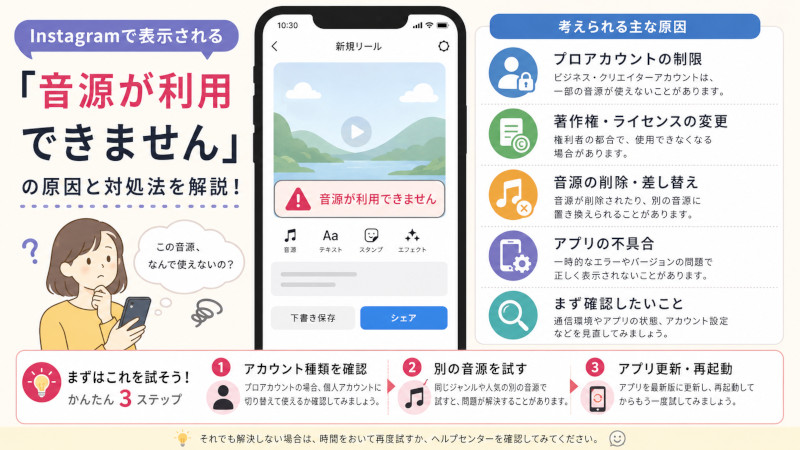
まず確認したいのは、表示が出ている場所です。
同じ「音源が利用できません」でも、出ている場所によって、自分でできることが変わります。
| 表示される場所 | まず見ること |
|---|---|
| 自分のリール・投稿 | 差し替えボタンが出るか |
| 他の人のリール | その投稿だけで起きているか |
| ストーリー | 一時的に読み込めていないだけか |
| アーカイブ | 過去の音源が今は使えなくなっていないか |
| ハイライト | 古いストーリーだけで起きていないか |
| オリジナル音源 | 元の投稿や公開範囲に変化がないか |
| いろいろな投稿で出る | インスタ側の一時的な不具合ではないか |
ポイントは、自分で直せる表示なのか、見る側では直せない表示なのかを分けることです。
自分の投稿なら音源を選び直せる場合がありますが、他の人の投稿や過去の音源では、こちら側でできることが少ない場合もあります。
自分の投稿で出ている場合
自分が投稿したリールや動画で「音源が利用できません」と出ている場合は、まず投稿画面に差し替えの案内が出ていないか確認しましょう。
差し替えできる場合は、別の音源を選べることがあります。
確認の流れは次の通りです。
| 手順 | 確認すること |
|---|---|
| 1 | 音が消えている投稿を開く |
| 2 | 表示されているメッセージを確認する |
| 3 | 差し替え・変更に関するボタンが出るか見る |
| 4 | 別の音源を選べるか試す |
| 5 | 投稿の雰囲気に合うか確認する |
ここで大切なのは、すぐに投稿を削除しないことです。
投稿を消して作り直しても、同じ音源を選ぶとまた使えない可能性があります。
差し替えできる表示が出ているなら、まずは別の音源に変えられるか確認するのが無難です。
他の人の投稿で出ている場合
他の人のリールや投稿で「音源が利用できません」と出ている場合、自分の操作だけで直せないことがあります。
その投稿で使われている音源が今は再生できない状態になっている場合、見る側ではできることが限られるためです。
この場合は、次のように確認してみてください。
| 確認すること | 見るポイント |
|---|---|
| その投稿だけか | 特定の音源だけの問題かもしれない |
| 他の投稿でも出るか | アプリ側の不具合かもしれない |
| 別アカウントで見ても同じか | 自分のアカウントだけか分かる |
| ブラウザ版でも同じか | アプリだけの問題か分かる |
| 時間を置くと戻るか | 一時的な症状か分かる |
他人の投稿で出ている場合、無理に設定を変えるより、まずは「その投稿だけなのか」を見る方が早いです。
特定のリールだけ音源が使えないなら、こちら側のスマホ設定より、その投稿や音源側の状態が関係している可能性があります。
ストーリーだけで出る場合
ストーリーで「音源が利用できません」と出る場合は、一時的な読み込みの問題なのか、使われている音源だけの問題なのかを見ます。
ストーリーは表示時間が短いので、少し時間を置いたら見られなくなることもありますし、通信状態によってうまく読み込まれないこともあります。
まずは次の順番で確認してみてください。
| 順番 | 試すこと |
|---|---|
| 1 | アプリを閉じて開き直す |
| 2 | 通信環境を変えてみる |
| 3 | 他のストーリーの音源も確認する |
| 4 | 同じ人の別投稿では音が出るか見る |
| 5 | 少し時間を置いて再度確認する |
ストーリーだけで起きているなら、いきなりアカウント設定を変える必要はありません。
まずはアプリの再起動や通信環境の確認で十分なこともあります。
アーカイブやハイライトで出る場合
過去のストーリーやハイライトで「音源が利用できません」と表示されることもあります。
この場合、投稿した時点では使えていた音源が、今は再生できない状態になっている可能性があります。
特に、かなり前に投稿したストーリーやリールでは、現在の音源一覧と状況が変わっていることがあります。
| 表示される場所 | 考えられること |
|---|---|
| アーカイブ | 過去に使った音源が今は再生できない |
| ハイライト | 古いストーリーの音だけ消えている |
| 昔のリール | 投稿時と現在で音源の状態が違う |
| 一部の投稿だけ | 特定の音源だけ使えなくなっている |
このケースでは、スマホの再起動だけで元に戻らないこともあります。
個人的には、古いアーカイブだけで表示されている場合は、端末よりも「その音源が今も使える状態か」を疑った方が自然だと感じます。
オリジナル音源で表示される場合
インスタでは、通常の音楽だけでなく、投稿から作られたオリジナル音源でも「利用できません」と出ることがあります。
この場合は、元になっている投稿やアカウントの状態が関係していることがあります。
たとえば、次のようなケースです。
-
元の投稿が削除された
-
投稿者のアカウントが非公開になった
-
元の動画が見られない状態になった
-
その音源を他の人が使えない設定になっている
-
一時的に読み込みがうまくいっていない
「プライベートアカウントからはオリジナル音源を利用できません」のような表示が出る場合は、自分の操作ミスだけではない可能性があります。
この場合は、元の投稿が見られるか、別の音源なら使えるかを確認してみましょう。
自分だけの不具合か確認する方法
「自分だけ音源が使えないのかな」と感じた時は、いくつかの場所で確認してみると分かりやすいです。
| 確認方法 | 分かること |
|---|---|
| 別の投稿を見る | その投稿だけの問題か |
| 別の音源を見る | その音源だけの問題か |
| 別アカウントで見る | 自分のアカウントだけか |
| ブラウザで見る | アプリだけの問題か |
| 友人に確認する | 他の人も同じ表示か |
| SNSで同じ症状を見る | 一時的に広がっている不具合か |
実際に確認してみると、先に見るべきポイントは意外と少ないです。
「全部の設定を触る」のではなく、投稿・音源・アカウント・アプリのどこで起きているかを分けると迷いにくくなります。
まず試したい基本対処
表示される場所を確認したら、次は安全な方法から試してみましょう。
いきなり投稿を消したり、アカウントを切り替えたりするより、軽い対処から始めるのがおすすめです。
| 試すこと | 目的 |
|---|---|
| アプリを再起動する | 一時的な読み込み不良を直す |
| スマホを再起動する | 端末側の動作をリセットする |
| 通信環境を変える | Wi-Fiやモバイル回線の影響を見る |
| アプリを更新する | 古いバージョンの不具合を避ける |
| 別の音源を選ぶ | その音源だけの問題か確認する |
| 時間を置く | インスタ側の一時的な問題に備える |
このあたりは、投稿内容を壊さずに試せる方法です。
特に、同じタイミングで多くの人が困っているような時は、時間を置くだけで戻ることもあります。
すぐにしない方がいい操作
音源が使えないと焦ってしまいますが、原因が分からないまま大きな操作をするのは避けた方が安心です。
特に次の操作は、先に原因を切り分けてからでも遅くありません。
| すぐにしない方がいいこと | 理由 |
|---|---|
| 投稿を何度も削除する | 元に戻せないことがある |
| 同じ音源で再投稿を繰り返す | また同じ表示になる可能性がある |
| アプリを何度も入れ直す | 原因が音源側なら変わらないことがある |
| 外部アプリで無理に音を入れる | 安全性に不安が残る |
| ログイン情報を外部サイトに入力する | アカウント保護の面で危険 |
「直したい」と思うほど色々試したくなりますが、まずは軽い確認からで大丈夫です。
差し替えできるか、他の投稿でも同じか、時間を置くと戻るかを見てから、次の対応を考えましょう。
アカウントの種類も最後に確認する
使いたい音源が出てこない、選べる音源が少ないという場合は、アカウントの種類が関係していることもあります。
ただし、「音源が利用できません」と表示された時に、最初からアカウントを切り替える必要はありません。
まずは投稿の種類や表示される場所を確認し、それでも原因が分からない時に見るくらいで十分です。
| アカウントの状態 | 確認すること |
|---|---|
| 個人用アカウント | 他の音源では使えるか |
| クリエイターアカウント | 音源一覧に偏りがないか |
| 仕事用・店舗用アカウント | 選べる音源が少なくなっていないか |
| 非公開アカウント | オリジナル音源の扱いに影響がないか |
アカウントを切り替えると、使える機能や管理のしやすさが変わることがあります。
そのため、原因が分からない段階で何度も切り替えるのはおすすめしません。
状況別に見る対処の目安
最後に、表示された場所ごとに見るポイントをまとめます。
| 状況 | まず見ること |
|---|---|
| 自分のリールで出る | 差し替え表示があるか |
| 他人の投稿で出る | その投稿だけか、他でも出るか |
| ストーリーで出る | アプリ再起動・通信確認 |
| アーカイブで出る | 過去の音源が今も使えるか |
| オリジナル音源で出る | 元の投稿や公開状態 |
| 複数の投稿で一斉に出る | 一時的な不具合の可能性 |
| 使いたい曲が出ない | アカウントの種類や音源一覧 |
こうして分けると、自分が最初に何をすればいいか見えやすくなります。
「原因はこれ」と一つに決めつけるより、表示された場所から順番に見る方が、無駄な操作を減らせます。
まとめ
インスタで「音源が利用できません」と出た時は、まず表示されている場所を確認しましょう。
同じ表示でも、自分の投稿、他人の投稿、ストーリー、アーカイブ、オリジナル音源では、見るポイントが変わります。
特に押さえておきたいのは次の点です。
-
自分の投稿なら差し替え表示が出るか確認する
-
他人の投稿なら自分で直せない場合がある
-
ストーリーだけなら一時的な読み込み不良も考える
-
アーカイブやハイライトは過去の音源が使えなくなった可能性がある
-
オリジナル音源は元の投稿や公開範囲を見る
-
複数の投稿で同時に出るなら一時的な不具合の可能性もある
-
すぐに投稿削除やアカウント切り替えをしない
最初に見るべきなのは、どこで表示されているかです。
そこを確認したうえで、差し替え、アプリ再起動、通信確認、別アカウントでの確認、時間を置くといった順番で試してみると、焦らず対処しやすくなります。
