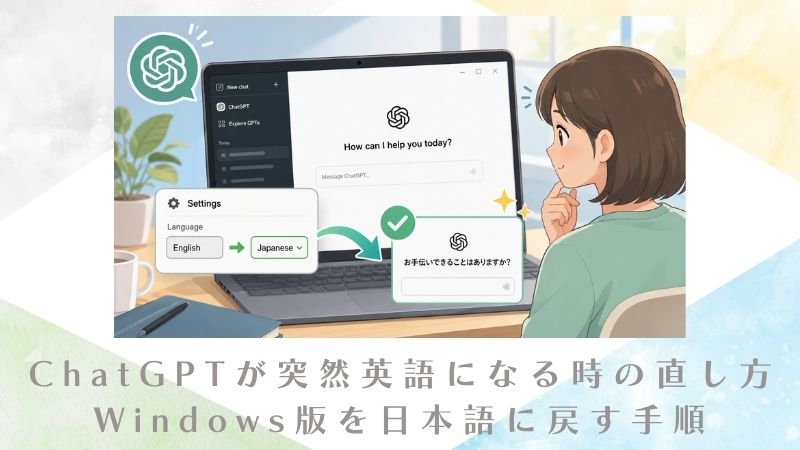
Windows版のChatGPTを開いたら、急に画面が英語になっていて驚くことがあります。
「Settingsってどこ?」「日本語に戻すには何を押せばいいの?」と、いつも日本語で使っていた人ほど焦りますよね。
ChatGPTが突然英語になる時は、まず表示が英語になっているのか、回答だけ英語になるのか、音声入力が英語扱いされているのかを分けて見ると対処しやすいです。
私もアプリ系の設定を確認する時、画面が英語になっているだけで少し構えてしまうことがあります。ですが、見る場所を順番に分けると、意外と落ち着いて確認できます。
この記事では、Windows版ChatGPTが突然英語になる時に、日本語へ戻す確認順を分かりやすく整理します。
ChatGPTが突然英語になる時は、まず症状を分けて見る
「ChatGPTが英語になる」といっても、実は症状がいくつかあります。
最初にここを分けておくと、余計な操作をしなくて済みます。
| 症状 | 見るべき場所 |
|---|---|
| メニューや設定画面が英語になる | ChatGPTの言語設定 |
| Windows版アプリだけ英語になる | Web版との設定同期、再ログイン |
| 表示は日本語なのに回答が英語になる | 会話内容、カスタム指示、入力文 |
| 音声入力が英語として認識される | 音声・スピーチ関連の言語設定 |
| ログイン画面だけ英語になる | 一時的な表示、ブラウザや地域設定の影響も確認 |
今回の中心は、Windows版ChatGPTの画面表示が突然英語になるケースです。
ただし、似た悩みとして「日本語で質問しているのに英語で返ってくる」「音声入力が勝手に翻訳される」といったケースもあります。
同じ原因とは限らないので、本文の後半で分けて説明します。
Windows版ChatGPTを日本語に戻す確認順
急に英語表示になった時は、いきなり再インストールするより、軽い確認から試す方が安心です。
おすすめの順番は次の通りです。
-
Windows版ChatGPTアプリを完全に終了する
-
Web版ChatGPTで言語設定を日本語にする
-
Windows版アプリを再起動する
-
直らなければログアウトして再ログインする
-
それでも直らなければWindows設定からアプリをリセットする
-
最後に再インストールを検討する
最初からアンインストールする必要はありません。
設定のズレや一時的な反映ミスなら、Web版で日本語に戻してからアプリを再起動するだけで改善する可能性があります。
Web版で言語設定を日本語に直す
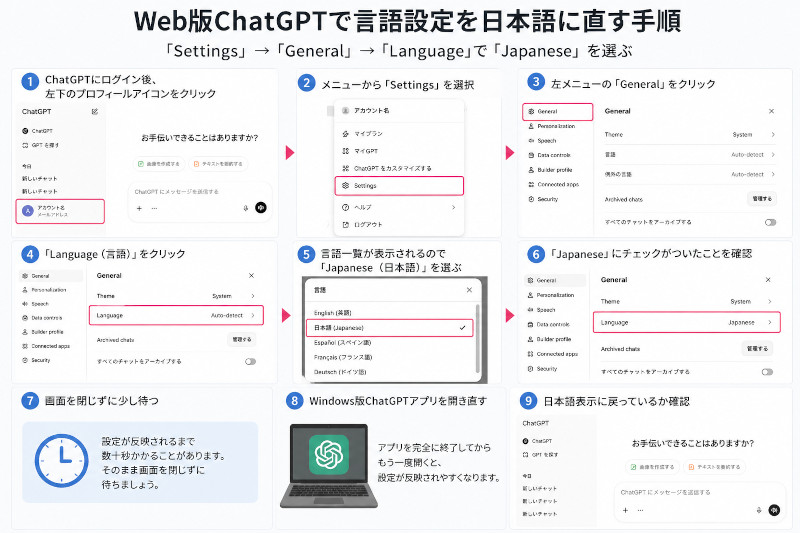
Windows版アプリの表示が英語になっている場合でも、まずはWeb版ChatGPTで言語設定を確認すると分かりやすいです。
英語表示になっている場合は、次のような項目を探します。
| 英語表示 | 日本語での意味 |
|---|---|
| Settings | 設定 |
| General | 一般 |
| Language | 言語 |
| Japanese | 日本語 |
| Log out | ログアウト |
手順は次の流れです。
-
ブラウザでChatGPTを開く
-
ログインする
-
画面左下またはプロフィールアイコンを開く
-
Settings を選ぶ
-
General を開く
-
Language を探す
-
Japanese を選ぶ
-
画面を閉じずに少し待つ
-
Windows版アプリを開き直す
英語画面だと焦りますが、「Settings」「General」「Language」の3つだけ探せれば大丈夫です。
私なら、まずアプリ側を何度も触るより、Web版で言語が日本語になっているかを先に確認します。設定の入口が分かれば、あとは順番に見ていくだけなので迷いにくいです。
Windows版アプリを再起動・再ログインする
Web版で日本語に設定しても、Windows版アプリにすぐ反映されないことがあります。
その場合は、アプリを閉じるだけでなく、完全に終了してから開き直します。
確認する順番は次の通りです。
-
ChatGPTアプリを閉じる
-
タスクバーに残っていないか見る
-
必要ならタスクマネージャーでChatGPTを終了する
-
もう一度アプリを開く
-
変わらなければログアウトして再ログインする
英語表示のままログアウトする場合は、Log out を探します。
再ログイン後に言語設定が反映されることもあるので、アプリを開き直しても変わらない時は試してみてください。
ただし、ログイン情報が分からない状態でログアウトすると戻るのに手間がかかります。
メールアドレスやログイン方法を覚えているか不安な場合は、先にブラウザ版でログインできるか確認してからにすると安心です。
それでも直らない時はアプリのリセットを試す
再起動や再ログインでもWindows版だけ英語のままなら、アプリ側に一時的な不具合が残っている可能性があります。
その場合は、Windowsの設定からChatGPTアプリをリセットする方法があります。
流れは次の通りです。
-
Windowsの「設定」を開く
-
「アプリ」を開く
-
「インストールされているアプリ」を選ぶ
-
ChatGPTを探す
-
右側の三点メニューを開く
-
「詳細オプション」を選ぶ
-
「リセット」を実行する
リセットすると、アプリの状態が初期化されることがあります。
そのため、実行後は再ログインが必要になる場合があります。
ログイン方法が分からないままリセットしないように注意してください。
個人的には、リセットは「軽い確認を全部試しても直らない時」の選択肢として考えるのがよいと思います。いきなりリセットすると、原因が設定だったのか一時的な表示だったのか分かりにくくなります。
再インストールは最後でよい
アプリのリセットでも直らない場合は、再インストールを検討します。
ただし、再インストールは最後で大丈夫です。
先に試したいのは、次の確認です。
-
Web版では日本語表示になるか
-
Windows版だけ英語になっているか
-
ログアウト・再ログインで直るか
-
アプリのリセットで直るか
-
Microsoft Store側で更新がないか
再インストールする場合は、Microsoft StoreからChatGPTアプリを入れ直します。
この時も、似た名前のアプリを入れないように注意してください。
ChatGPT関連のアプリは名前が似ているものもあるため、提供元や公式の案内から確認する方が安心です。
「表示は日本語なのに英語で返ってくる」場合の見直しポイント
画面のメニューは日本語なのに、ChatGPTの回答だけ英語になることもあります。
この場合は、表示言語の問題ではなく、会話の流れや指示の影響かもしれません。
見直したいのは次の点です。
| 見る場所 | 確認すること |
|---|---|
| 直前の会話 | 英語の文章を貼っていないか |
| 指示文 | 「英語で答えて」などが残っていないか |
| カスタム指示 | 英語で回答する設定になっていないか |
| メモリや会話の流れ | 英語前提のやり取りが続いていないか |
| 入力内容 | 日本語で回答してほしいと明記しているか |
一時的に英語で返ってくるだけなら、入力欄に次のように書くと戻りやすいです。
「この会話では日本語で回答してください」
「以降は日本語でお願いします」
「英語ではなく、日本語で説明してください」
表示が英語になる問題と、回答が英語になる問題は似ていますが、見る場所が違います。
メニューが英語なら言語設定、回答だけ英語なら会話の指示を確認すると切り分けやすいです。
音声入力が勝手に英語扱いされる時の確認
音声入力で話した内容が英語っぽく変換されたり、意図しない言語として認識されたりする場合は、表示言語とは別の設定を見る必要があります。
音声入力では、話している言語の認識がずれることがあります。
その場合は、アプリ内の音声やスピーチ関連の設定で、メインの言語が日本語になっているか確認します。
見るポイントは次の通りです。
-
音声入力の設定
-
Speech関連の項目
-
Main Language
-
Auto Detectになっているか、日本語を選べるか
-
マイク権限や入力環境
音声入力だけがおかしい場合、Windows版の画面表示を日本語にしても改善しないことがあります。
そのため、音声入力の問題は、表示言語とは分けて確認するのがおすすめです。
やらなくていい対処・注意点
ChatGPTが突然英語になると、不具合に見えて不安になります。
ただ、焦っていろいろ触るより、順番を決めて確認した方が安全です。
特に、次のような対処は急がなくて大丈夫です。
| 対処 | 急がなくていい理由 |
|---|---|
| すぐにPCを初期化する | ChatGPTだけの設定問題なら不要 |
| 何度もアンインストールする | 原因が設定なら改善しないこともある |
| 怪しい修復ツールを入れる | 別のトラブルにつながる可能性がある |
| 似た名前のアプリを入れる | 公式アプリと違う可能性がある |
| アカウントを作り直す | 設定やログインの確認が先 |
まずは、Web版で言語設定を確認する。
次に、Windows版アプリを再起動する。
それでも直らなければ、再ログインやリセットを試す。
この順番で進めると、余計な作業を増やさずに確認できます。
FAQ
ChatGPTのWindows版だけ英語になるのはなぜですか?
言語設定の反映ズレ、アプリ側の一時的な状態、キャッシュの影響などが考えられます。まずはWeb版で言語設定を日本語にし、Windows版アプリを再起動・再ログインして確認するのがおすすめです。
ChatGPTの言語設定で日本語を選べない時はどうすればいいですか?
一度ブラウザ版でログインし直し、設定の「General」から「Language」を探してみてください。表示が崩れている、項目が見つからない場合は、アプリではなくWeb版で先に確認すると進めやすいです。
英語で返ってくるだけなら設定を変える必要がありますか?
表示が日本語のままで回答だけ英語になる場合は、言語設定ではなく会話の流れや指示が影響していることがあります。「この会話では日本語で回答してください」と入力して様子を見るとよいです。
まとめ
Windows版ChatGPTが突然英語になる時は、いきなり再インストールする前に、症状を分けて確認しましょう。
特に大事なのは、次の流れです。
-
表示が英語なのか、回答だけ英語なのかを分ける
-
Web版ChatGPTで言語設定を日本語にする
-
Windows版アプリを完全終了して再起動する
-
直らなければログアウト・再ログインする
-
それでもダメならWindows設定からアプリをリセットする
-
最後に再インストールを検討する
英語表示になると少し焦りますが、見る場所はそこまで多くありません。
「Settings」「General」「Language」を探して日本語に戻し、Windows版アプリに反映されるかを確認してみてください。
もし回答だけ英語になる、音声入力だけおかしいという場合は、表示言語とは別の問題として切り分けると、より直しやすくなります。
